
Trình chỉnh kích thước ảnh WebP miễn phí, giúp bạn giảm đáng kể dung lượng ảnh. Công cụ hỗ trợ chỉnh hàng loạt ảnh
Kéo và thả ảnh vào đây hoặc nhấp để tải lên
Hỗ trợ định dạng: WebP. Tổng dung lượng tối đa: 100 MB.
Áp dụng khi chọn WebP hoặc JPG
Đây là một công cụ web mạnh mẽ, cho phép người dùng thay đổi kích thước và chuyển đổi định dạng cho các tệp ảnh .webp ngay trên trình duyệt. Điểm đặc biệt nhất của công cụ là mọi quá trình xử lý đều diễn ra hoàn toàn trên máy tính của bạn (client-side), không có bất kỳ tệp ảnh nào được tải lên máy chủ. Điều này mang lại hai lợi ích vượt trội: tốc độ xử lý tức thì và bảo mật quyền riêng tư 100%.
Công cụ được xây dựng để giải quyết nhu cầu xử lý hàng loạt, giúp bạn dễ dàng thay đổi kích thước của hàng chục, thậm chí hàng trăm ảnh WebP chỉ trong vài cú nhấp chuột.
Hướng dẫn sử dụng chi tiết
Bước 1: Tải ảnh lên
Với cách thông thường, bạn chỉ cần nhấp vào nút ‘Chọn ảnh’, sau đó chọn những ảnh muốn chỉnh kích thước trong máy tính. Trường hợp muốn nhanh và tiện hơn, nhất là với màn hình ngoài, bạn chỉ việc mở thư mục chứa ảnh lên, chọn hết ảnh cần chỉnh, sau đó kéo vào công cụ.
Lưu ý rằng, nhằm đảm bảo hiệu suất cho tất cả thiết bị, chúng tôi sẽ giới hạn dung lượng tối đa cho 1 ảnh là 20MB, tổng dung lượng tất cả ảnh là 100MB.
Bước 2: Tùy chỉnh kích thước
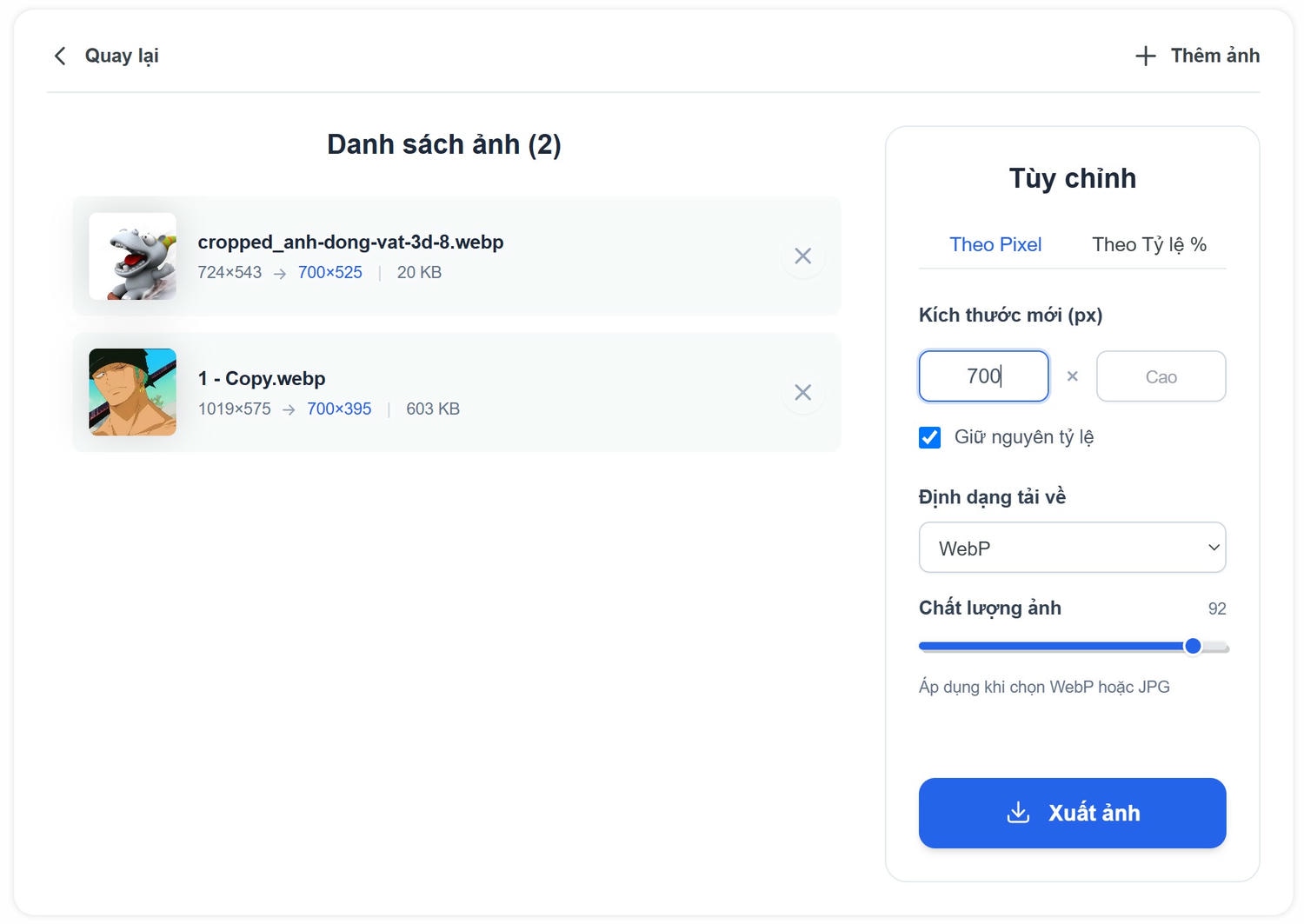
Đến đây, bạn có 2 sự lựa chọn là chỉnh kích thước theo Pixel và theo tỷ lệ %. Mỗi khi bạn nhập số để điều chỉnh, phía dưới ảnh sẽ xuất hiện kích thước tương ứng nhằm giúp bạn dễ dàng căn chỉnh.
Chỉnh theo Pixel thì dễ thôi, nhập số vào chiều rộng hoặc chiều cao vào ô tương ứng, chiều còn lại sẽ được công cụ điều chỉnh nhằm giữ đúng tỉ lệ ảnh, điều này rất quan trọng vì ảnh của bạn sẽ đảm bảo không bị méo sau khi xuất ảnh. Còn không, bạn vẫn có thể chỉnh 2 chiều cùng một lúc bằng cách bỏ dấu tích tại ô Giữ nguyên tỷ lệ.
Với việc chọn Tỷ lệ %, mọi thứ vẫn rất dễ dàng, bạn hãy nhập số phần trăm vào trong ô là được. Ví dụ muốn ảnh nhỏ đi còn một nửa, đơn giản, nhập số 50.
Bước 3: Chọn định dạng và chất lượng
Bạn có thể chọn định dạng xuất ảnh khác như JPG/JPEG, PNG nếu muốn. Ngoài ra, muốn giảm thêm dung lượng ảnh, bạn có thể dùng thêm thanh trượt Chất lượng ảnh ở dưới, càng trượt sang trái, dung lượng ảnh sẽ càng giảm nhưng chất lượng cũng tỉ lệ thuật theo. Theo mặc định, công cụ sẽ chọn chất lượng là 92 nhằm căn bằng giữa dung lượng và chất lượng.
Bước 4: Xuất ảnh
Khi đã hoàn tất các cài đặt, nhấn nút ‘Xuất ảnh’. Nếu bạn xử lý nhiều ảnh, tất cả sẽ được nén vào một tệp .zip duy nhất và tự động tải về.
Các tính năng nổi bật
Công cụ này dành cho ai?
Mẹo sử dụng hiệu quả
Câu hỏi thường gặp (FAQ)
1. Công cụ này có miễn phí không? Hoàn toàn miễn phí. Bạn có thể sử dụng tất cả các tính năng mà không có bất kỳ giới hạn nào.
2. Hình ảnh của tôi có được tải lên máy chủ của bạn không? Không. Đây là điểm mạnh nhất của công cụ. Mọi quá trình xử lý đều diễn ra 100% trên trình duyệt của bạn. Chúng tôi không và không thể truy cập, xem hay lưu trữ hình ảnh của bạn.
3. Tại sao tôi không thể tải lên ảnh JPG hoặc PNG? Công cụ này được thiết kế chuyên dụng để xử lý ảnh đầu vào là WebP. Tuy nhiên, bạn có thể xuất ra định dạng JPG hoặc PNG sau khi xử lý. Bạn có thể dùng công cụ chỉnh kích thước ảnh đa năng tại trang web của chúng tôi, nó có thể tải lên nhiều định dạng hơn.
4. Có giới hạn về số lượng tệp tôi có thể xử lý không? Không có giới hạn về số lượng tệp, nhưng có giới hạn về tổng dung lượng là 100MB cho một lần xử lý để đảm bảo hiệu suất tốt nhất trên trình duyệt của bạn.
5. Điều gì xảy ra nếu tôi đóng tab trình duyệt khi đang xử lý? Quá trình xử lý sẽ bị hủy và bạn sẽ cần phải bắt đầu lại. Hãy đảm bảo bạn giữ tab mở cho đến khi quá trình tải về hoàn tất.